

Um dos problemas dos CD's e DVD's, hoje, é o espaço limitado. Muitas vezes, temos arquivos com mais de 5gb e precisamos gravar em DVD's. Como? Compactando? Isso demora demais e talvez nem resolva o problema (às vezes, um compactador de arquivos só diminui em 5% o arquivo). Se preferir uma compactação bem mais notável existe o KGB Archiver. Entretanto a compactação de um arquivo grande com esse programa pode levar dias.
Bom, uma solução é dividirmos o arquivo usando o HJ-Split. Baixe esse programa neste link.
Para dividir um arquivo, clique em Split. Depois, em Imput file, selecione o arquivo a ser dividido. Em output selecione o local de destino. Em split file size determine o tamanho máximo de cada uma das partes em que seu arquivo será dividido (observe que no programa já aparece o número 1400, mas você pode alterá-lo). Clique em Start.
Vamos ter vários arquivos divididos. Grave, se quiser, as partes em CD's ou DVD's. Depois para juntá-las, copie todas para uma mesma pasta no computador. Clique em Join. Em imput file selecione a pasta onde você copiou os arquivos dos CD's e nesta aparecerá um único arquivo. Clique nele. Em output file, selecione o local de destino. Clique em Start.
Abaixo, um vídeo interessante do youtube, explicando o que tratamos aqui.
terça-feira, 16 de fevereiro de 2010

segunda-feira, 15 de fevereiro de 2010
Bibliografia- Guia de compras de um computador de baixo custo
Informações mais importantes e técnicas consultadas em:
http://www.infowester.com/processadores1.php
http://tecnologia.uol.com.br/especiais/ultnot/2005/11/25/ult2888u122.jhtm
http://www.guiadohardware.net/comunidade/fsb/792287/
http://forum.clubedohardware.com.br/fsb-cache-etc/400838
http://www1.folha.uol.com.br/folha/informatica/2001-fenasoft-guia.shtml
http://www.guiadohardware.net/artigos/processadores-da-via/
http://www.guiadopc.com.br/noticias/6361/core-2-duo-x-core-2-quad.html
http://www.gdhpress.com.br/hmc/leia/index.php?p=cap5-25
http://www.baixaki.com.br/info/1564-guia-de-compras-discos-rigidos.htm
http://www.gdhpress.com.br/hardware/leia/index.php?p=cap5-13
http://www.baixaki.com.br/info/2464-mito-ou-verdade-um-disco-rigido-de-160-gb-e-mais-rapido-que-um-de-80-gb-.htm
http://www.clubedohardware.com.br/artigos/1689/5
http://colunas.g1.com.br/tiraduvidas/2008/04/01/saiba-como-escolher-a-placa-de-video-de-seu-pc/
http://forum.clubedohardware.com.br/placas-video-sistema/498809
http://www.guruht.com/2008/09/geforce-9500gt-vs-ati-hd-4650-vs-hd.html
http://www.madshrimps.be/vbulletin/f22/geforce-9500-gt-vs-8600-gt-benchmarks-46076/
http://forum.clubedohardware.com.br/relacoes-placas-video/357042
http://www.clubedohardware.com.br/artigos/1475/1
http://www.motherboards.org/reviews/hardware/1824_10.html
http://www.infowester.com/processadores1.php
http://tecnologia.uol.com.br/especiais/ultnot/2005/11/25/ult2888u122.jhtm
http://www.guiadohardware.net/comunidade/fsb/792287/
http://forum.clubedohardware.com.br/fsb-cache-etc/400838
http://www1.folha.uol.com.br/folha/informatica/2001-fenasoft-guia.shtml
http://www.guiadohardware.net/artigos/processadores-da-via/
http://www.guiadopc.com.br/noticias/6361/core-2-duo-x-core-2-quad.html
http://www.gdhpress.com.br/hmc/leia/index.php?p=cap5-25
http://www.baixaki.com.br/info/1564-guia-de-compras-discos-rigidos.htm
http://www.gdhpress.com.br/hardware/leia/index.php?p=cap5-13
http://www.baixaki.com.br/info/2464-mito-ou-verdade-um-disco-rigido-de-160-gb-e-mais-rapido-que-um-de-80-gb-.htm
http://www.clubedohardware.com.br/artigos/1689/5
http://colunas.g1.com.br/tiraduvidas/2008/04/01/saiba-como-escolher-a-placa-de-video-de-seu-pc/
http://forum.clubedohardware.com.br/placas-video-sistema/498809
http://www.guruht.com/2008/09/geforce-9500gt-vs-ati-hd-4650-vs-hd.html
http://www.madshrimps.be/vbulletin/f22/geforce-9500-gt-vs-8600-gt-benchmarks-46076/
http://forum.clubedohardware.com.br/relacoes-placas-video/357042
http://www.clubedohardware.com.br/artigos/1475/1
http://www.motherboards.org/reviews/hardware/1824_10.html
Parte 15- Fontes recomendáveis - Guia de compras de um computador de baixo custo
 Recomendamos fontes Akasa, Seventeam e Coolermaster para computadores de baixo custo. Uma fonte de 350w da Coolermaster, encontrada por R$ 89,90 é uma excelente opção para micros de baixo custo sem placa de vídeo ou com alguma placa de vídeo econômica. Caso queira uma fonte um pouco melhor os modelos de aproximadamente 450 watts de qualquer uma dessas marcas atenderão bem o consumo de qualquer PC que possa ser montado com as peças aqui sugeridas.
Ainda existem outras marcas (até melhores) como Zalman e Corsair. Nesse caso, vale pesquisar no google: "fonte x é boa?".
Esperamos, nesses 15 tópicos, ter conseguido transmitir a você as principais ideias necessárias para adquirir um computador de baixo custo, com qualidade e economia de dinheiro
Parte 14- Algumas fontes problemáticas que não aconselhamos- Guia de compras de um computador de baixo custo

1. NÃO ACONSELHAMOS! Fontes que apresente um alto nível de oscilação e ruído, que sobrecarregará os componentes de seu computador, especialmente os capacitores da placa-mãe. Isso poderá causar problemas no funcionamento do seu computador
* Clone de 450 W http://www.clubedohardware.com.br/artigos/1853/9
* WiseCase WSNG-500-P4B2S-SK de 220 W (cuidado, em nenhum lugar diz que essa fonte oferece 500w): http://www.clubedohardware.com.br/artigos/1852/9
* Coletek LC-8460BTX S de 450 W: http://www.clubedohardware.com.br/artigos/1818/10
* Leadership Gamer Modular de 720 W (custa um valor absurdo para fazer o que faz): http://www.clubedohardware.com.br/artigos/1857/9
* Empire EMP-480-BRLE de 480 W:
http://www.clubedohardware.com.br/artigos/1855
* Jitek de 250 W (comuns nos computadores populares da Positivo Informática): http://www.clubedohardware.com.br/artigos/1772/9
* Powerstrike de 500w (reprovada em todos os testes de estabilidade de tensão e com projeto de 2002):
http://www.clubedohardware.com.br/artigos/1734/9
* C3Tech PSN455S2 de 430 W:
http://www.clubedohardware.com.br/artigos/1823/9
* Pixxo PK-300:
http://www.clubedohardware.com.br/artigos/1812/9
* Satellite SATA-545K8:
http://www.clubedohardware.com.br/artigos/1741/9
* MaxPower de 420 W:
http://www.clubedohardware.com.br/artigos/1825/10
2. NÃO ACONSELHAMOS! Fontes possivelmente recauchutadas :
* Braview ATX-700 de 300 W: http://www.clubedohardware.com.br/artigos/1844/5
3. Fontes rotuladas com a potência incorreta, mas sem problemas aparentes de ruído, tensão, etc. É importante ler as análise feitas (acesse o link).
* Empire EMP-420-BRHE de 420 W:
http://www.clubedohardware.com.br/artigos/1848/9
* Casemall Powerex 400 W (baixa eficiência): http://www.clubedohardware.com.br/artigos/1850/10
* C3Tech PUF-4050S de 500 W:
http://www.clubedohardware.com.br/artigos/1838/10
* Trust PW-5150 de 370 W:
http://www.clubedohardware.com.br/artigos/1810/10
* Dr. Hank PW-500T-USPC:
http://www.clubedohardware.com.br/artigos/1673/10
* Huntkey Green Star 350 W (LW-6350HG): http://www.clubedohardware.com.br/artigos/1611/10
Parte 13- Fonte: Qual importância? Os problemas das fontes genéricas - Guia de compras de um computador de baixo custo
 Talvez o item que as pessoas dão menos importância. A fonte de um computador é responsável por transformar a corrente de energia que vem da tomada na corrente adequada para alimentar cada componente. Portanto, a fonte deve fornecer energia com as tensões corretas e com os níveis de ruído e o ripple (oscilação) adequados, a fim de manter o melhor funcionamento possível do computador. O problema é que as fontes que vem de brinde no gabinete e até algumas que são vendidas como “boas”, por não terem essas características, podem causar resets automáticos, travamentos e até o aparecimento da famosa tela azul. Essas fontes, que vem de brinde nos gabinetes, que não sabemos o verdadeiro fabricante (algumas empresas só colocam sua etiqueta) são chamadas genéricas. Entre outros fatores que caracterizam a maioria das fontes genéricas:
- ausência de um cooler na parte inferior da fonte, que contribui para a refrigeração.
- baixa eficiência. Qual a importância da eficiência? Economia de energia. Uma fonte com eficiência de 80% é capaz de transformar 80 % da energia que retira da tomada em energia para seus componentes, desperdiçando apenas 20 %
- ausência de alguns componentes como bobinas e componentes de filtragem, fazendo que a alimentação fornecida pela fonte seja incorreta, assim como a ausência de algumas proteções, como a contra superaquecimento.
- algumas utilizam fios finos, os cabos são curtos e são poucos (por exemplo: tem somente um cabo para alimentar dispositivos SATA)
- a potência indicada é falsa, ou seja, os fabricantes dizem se tratar de uma fonte de 400w, enquanto ela não pode fornecer nem 250w.
Parte 12- Placa de vídeo: Qual escolher? - Guia de compras de um computador de baixo custo
Com tantos números, fizemos uma comparação aproximada entre as placas de vídeo para ajudar
na escolha:

HD 3450 < 8400GS < 8500GT < 9400GT < HD4350 < HD4550< 9500GT ddr2 < 9500GT GDDR3 = 8600GTS = GT220 < HD4650 < HD4670 <9600GT
na escolha:
HD 3450 < 8400GS < 8500GT < 9400GT < HD4350 < HD4550< 9500GT ddr2 < 9500GT GDDR3 = 8600GTS = GT220 < HD4650 < HD4670 <9600GT
Parte 12- Placa de vídeo: Mitos e explicações - Guia de compras de um computador de baixo custo

1) Numeração e modelos Não se engane: um número maior no modelo de sua placa não quer dizer que ela seja necessariamente melhor do que as outras. Uma GeForce 9400GT é muito inferior a uma GeForce 8800GT, por exemplo.
2) Quais são os principais critérios que devem ser levados em consideração na compra da placa de vídeo?
1º- Arquitetura: Quanto mais recente for a placa de vídeo, mais recursos e tecnologias ela terá para executar os jogos com mais facilidade. Esses recursos e tecnologias estão diretamente ligados a arquitetura. Entre placas da Nvidia e da ATI a arquitetura varia muito. Por exemplo, a forma que os Stream Processors trabalham, são diferentes em cada placa.
2º- Clock- Não tem muito mistério, uma GPU que tem o clock de 600MHz é mais rápida que uma que tem o clock a 500MHz, se forem de mesma arquitetura.
3º- Taxa de transferência das memórias: Nesse quesito procure placas de vídeo com memórias gddr3, gddr4 e gddr5. Quanto maior a freqüência das memórias, melhor. Com grande importância temos, também nesse quesito, o valor do BUS da memória. Este valor é um número indicado em bits, e os número mais comuns são: 64 bits, 128 bits, 256 bits. Nesse caso também vale: quanto mais, melhor. Evite placas com bus de 64 bits e memórias ddr2.
4º- Quantidade de memória:

Em placas de vídeo de baixo custo, a diferença de quantidade de memória não proporciona grandes resultados. Por quê? Quanto mais alto os detalhes do jogo estiverem, mais memória vai demandar para armazenar texturas. Esse tipo de demanda será feito em altas resoluções. Como as placas de vídeo de baixo custo não são capazes de executar jogos em altas resoluções devido a arquitetura, clock, taxa de transferência de memórias... a memória extra fica inutilizada. Então, atenção para aos anúncios do tipo: placa de vídeo de 1GB- é enganação.
Parte 11- Placa de vídeo: Conceitos - Guia de compras de um computador de baixo custo
 * GPU (Unidade de Processamento Gráfico): tipo de microprocessador especializado em processar gráficos em computadores pessoais, estações de trabalho ou videogames.
* Pixel pipeline — Parte de um processador gráfico que transfere informações referentes aos pixels. Quanto maior a sua quantidade, maior a velocidade da placa em processar pixels para exibição na tela.
* Stream Processors : são capazes de executar vários tipos de shaders conforme a demanda.
* Render output unit (ROP, unidade de saída de renderização)- são responsáveis pela aplicação de filtros adicionais, dos algoritmos de antialiasing, cálculo de profundidade (Z-buffer) e outras operações.
* Shader: Instruções de software usados nos processadores gráficos para renderizar efeitos. Dividem-se em três tipos principais:
sábado, 13 de fevereiro de 2010
Parte 10- Placa de vídeo: O que é? Onboard ou Offboard? Guia de compras de um computador de baixo custo

"Placa de vídeo, ou gráfica, é um componente de um computador que envia sinais deste para o monitor, de forma que possam ser apresentadas imagens ao utilizador."
Fonte: http://pt.wikipedia.org/wiki/Placa_de_v%C3%ADdeo
Para usuários comuns, que apenas utilizam o computador para navegar e ver vídeos na internet, digitar textos, ouvir música, etc. os adaptadores gráficos onboard já são suficientes.
O termo onboard significa que a placa de vídeo está integrada à placa-mãe do computador, compartilhando seus recursos (exemplo Intel GMA3100, GMA X4500). Muitas placas mãe vem com esse tipo de adaptador gráfico, por permitirem a redução do custo geral de um computador. Elas têm diversas limitações para vídeos e principalmente para jogos, mas dão conta caso estes forem simples. As placas onboard compartilham a mesma memória RAM utilizada pelo processador, ou seja: quanto mais memória você dedicar para exibir gráficos, menos ficará disponível para o computador realizar outros trabalhos.Portanto, se você pretende jogar jogos recentes e assistir vídeos em alta definição com maior fluidez, você precisa de uma placa de vídeo.
Atualmente existem dois principais fabricantes de gpus: as NVidia (geForce) e as ATI Radeon (AMD). Existem diversos fabricantes de placas que utilizam essas gpus, onde se destacam XFX, Asus, Diamond, Saphire, MSI, entre outras. A marca influencia diretamente o preço final da placa. Dessa forma a placa não é fabricada pela Nvidia, por exemplo, somente usa a gpu da Nvidia.
Hoje a grande maioria das placas utiliza os slots PCI-E x16 (PCI Express). Opte por placas de vídeo que utilizem esse slot, caso sua placa mãe dê suporte. Poucas placas de vídeo atuais usam slots AGP (mais lento e que já não são encontrados nas placas mães atuais) e as versões anteriores do PCI-E (as versões 1x até 8x). Por serem mais raras, as placas AGP também são mais caras.
Fonte: http://pt.wikipedia.org/wiki/Placa_de_v%C3%ADdeo
Para usuários comuns, que apenas utilizam o computador para navegar e ver vídeos na internet, digitar textos, ouvir música, etc. os adaptadores gráficos onboard já são suficientes.
O termo onboard significa que a placa de vídeo está integrada à placa-mãe do computador, compartilhando seus recursos (exemplo Intel GMA3100, GMA X4500). Muitas placas mãe vem com esse tipo de adaptador gráfico, por permitirem a redução do custo geral de um computador. Elas têm diversas limitações para vídeos e principalmente para jogos, mas dão conta caso estes forem simples. As placas onboard compartilham a mesma memória RAM utilizada pelo processador, ou seja: quanto mais memória você dedicar para exibir gráficos, menos ficará disponível para o computador realizar outros trabalhos.Portanto, se você pretende jogar jogos recentes e assistir vídeos em alta definição com maior fluidez, você precisa de uma placa de vídeo.
Atualmente existem dois principais fabricantes de gpus: as NVidia (geForce) e as ATI Radeon (AMD). Existem diversos fabricantes de placas que utilizam essas gpus, onde se destacam XFX, Asus, Diamond, Saphire, MSI, entre outras. A marca influencia diretamente o preço final da placa. Dessa forma a placa não é fabricada pela Nvidia, por exemplo, somente usa a gpu da Nvidia.
Hoje a grande maioria das placas utiliza os slots PCI-E x16 (PCI Express). Opte por placas de vídeo que utilizem esse slot, caso sua placa mãe dê suporte. Poucas placas de vídeo atuais usam slots AGP (mais lento e que já não são encontrados nas placas mães atuais) e as versões anteriores do PCI-E (as versões 1x até 8x). Por serem mais raras, as placas AGP também são mais caras.
Parte 9- Disco Rígido (HD): qual escolher? - Guia de compras de um computador de baixo custo

Interface: Uma interface de disco nada mais é do que um meio de comunicação, uma estrada por onde possam trafegar os dados que entram e saem do HD. As tecnologias constantes na lista são, entre outras: SATA e ATA (conhecida por IDE). Enquanto a interface ATA pode alcançar velocidades de transferência de dados de em média 90 megabytes por segundo, a SATA pode alcançar velocidades de transferência de dados de até 3 gigabytes por segundo (Gbps ou Gb/s). A diferença entre a SATA I e a SATA II está no fato da primeira suportar apenas 1,5 Gbps, enquanto a última suporta 3 Gbps. Dessa forma fica claro: prefira os discos rígidos SATA 2. É importante verificar a compatibilidade com a placa mãe: algumas placas antigas não oferecem suporte aos HD’s SATA.
Capacidade de armazenamento: Hoje encontramos facilmente HDs com tamanho que varia de 160GB a mais de 1000 GB (1 TB). Para termos uma idéia de tamanho, em um HD de 160Gb você pode guardar: aproximadamente 33.000 músicas em MP3 - aproximadamente 235 filmes (DivX\Xdiv 700Mb) - aproximadamente 839.000 imagens ou fotos (1024 x 768 @ 200K). Quando escolhemos o tamanho, vale o raciocínio: quanto mais melhor. Abaixo, uma tabela com o valor médio dos discos rígidos:
HD SATA 2 160GB- Valor médio: R$ 120,00 a R$ 160,00.
HD SATA 2 320GB- Valor médio: R$ 130,00 a R$ 180,00.
HD SATA 2 500GB- Valor médio: R$ 150,00 a R$ 200,00
HD SATA 2 1TB- Valor médio: R$ 260,00 a R$ 400,00
Buffer DRAM (ou “cache”) de um disco rígido: é uma parte responsável por armazenar certas informações que tornará mais eficiente a interação entre partes do disco rígido. Quanto maior, melhor. Entretanto, aumentar o cache de um HD de 16 para 32 MB, por exemplo, acaba aumentando seu desempenho real em menos de 1% na maioria das aplicações. Uma pequena quantidade de cache é importante, mas a partir de um certo ponto, o tamanho do cache acaba influindo pouco no desempenho. Então, 16 mb de buffer já é suficiente. Essa quantidade é encontrada facilmente em discos rígidos de 320gb ou mais.
Velocidade de rotação: indica quantas rotações por minuto (RPM) um disco rígido é capaz de fazer. Quanto maior o número de rotações feitas, maior será a velocidade de leitura dos dados armazenados do disco rígido. É importante ressaltar que dificilmente a diferença de velocidade entre dois discos rígidos é notada quando se trabalha com arquivos pequenos. A diferença fica notável no processamento de vários arquivos e uso constante. Entretanto, nem sempre um disco rígido de 5400rpm vai ser muito mais lento que um disco rígido de 7200rpm. Exemplo: A taxa de transferência média (que é certamente o parâmetro mais importante para o usuário comum) é de 88 MB/s no Seagate Barracuda 7200.11 (7200rpm, 1TB) e de 87MB/s no Samsung HD502HI (5400rpm, 500GB), de acordo com o site
http://www.silentpcreview.com/article951-page3.html.
O site http://www.clubedohardware.com.br/artigos/1686/5 apresenta ambos com a mesma taxa de transferência: 88,8 MB/s (com margem de erro de 3%).
Se você tem dúvida para escolher o HD mais rápido, pesquise testes em: http://www.clubedohardware.com.br/pagina/armazenamento . Os HD's, nesse site, estão organizados de acordo com a capacidade de armazenamento.
Marca: Nesse caso, a escolha é pessoal. HD’s Samsung , Seagate/Maxtor e Western Digital são bastante comuns. Embora existam outras marcas, estas são mais raras. Quanto a qualidade tudo parece ser questão de procedência, algumas pessoas preferem Seagate, outras Samsung. Garantia maior não significa não dar problema: Embora os Seagate tenha 5 anos de garantia, diversos discos desta empresa deram problema no firmware. Veja abaixo um relato do problema:
“A Seagate informou ter identificado que alguns discos das linhas Barracuda 7200.11 de 160 GB a 1,5 TB, DiamondMax 22 de 250 GB a 1 TB ou Barracuda ES.2 SATA SV35 de 160 GB a 1 TB fabricados no mês de dezembro de 2008 começaram a apresentar uma estranha falha que impede o acesso às informações já armazenadas no disco. Segundo a empresa, esses dados não foram apagados e sim estão apenas inacessíveis e que isso pode ter sido provocado por um bug de firmware.’
Fonte: http://zumo.uol.com.br/2009/01/21/seagate-acha-bug-em-hds-recomenda-atualizar-firmware/
Parece que é preciso ter um pouquinho de sorte. A princípio prefira a maior garantia, mas isso não parece significar segurança total para o usuário.
Capacidade de armazenamento: Hoje encontramos facilmente HDs com tamanho que varia de 160GB a mais de 1000 GB (1 TB). Para termos uma idéia de tamanho, em um HD de 160Gb você pode guardar: aproximadamente 33.000 músicas em MP3 - aproximadamente 235 filmes (DivX\Xdiv 700Mb) - aproximadamente 839.000 imagens ou fotos (1024 x 768 @ 200K). Quando escolhemos o tamanho, vale o raciocínio: quanto mais melhor. Abaixo, uma tabela com o valor médio dos discos rígidos:
HD SATA 2 160GB- Valor médio: R$ 120,00 a R$ 160,00.
HD SATA 2 320GB- Valor médio: R$ 130,00 a R$ 180,00.
HD SATA 2 500GB- Valor médio: R$ 150,00 a R$ 200,00
HD SATA 2 1TB- Valor médio: R$ 260,00 a R$ 400,00
Buffer DRAM (ou “cache”) de um disco rígido: é uma parte responsável por armazenar certas informações que tornará mais eficiente a interação entre partes do disco rígido. Quanto maior, melhor. Entretanto, aumentar o cache de um HD de 16 para 32 MB, por exemplo, acaba aumentando seu desempenho real em menos de 1% na maioria das aplicações. Uma pequena quantidade de cache é importante, mas a partir de um certo ponto, o tamanho do cache acaba influindo pouco no desempenho. Então, 16 mb de buffer já é suficiente. Essa quantidade é encontrada facilmente em discos rígidos de 320gb ou mais.
Velocidade de rotação: indica quantas rotações por minuto (RPM) um disco rígido é capaz de fazer. Quanto maior o número de rotações feitas, maior será a velocidade de leitura dos dados armazenados do disco rígido. É importante ressaltar que dificilmente a diferença de velocidade entre dois discos rígidos é notada quando se trabalha com arquivos pequenos. A diferença fica notável no processamento de vários arquivos e uso constante. Entretanto, nem sempre um disco rígido de 5400rpm vai ser muito mais lento que um disco rígido de 7200rpm. Exemplo: A taxa de transferência média (que é certamente o parâmetro mais importante para o usuário comum) é de 88 MB/s no Seagate Barracuda 7200.11 (7200rpm, 1TB) e de 87MB/s no Samsung HD502HI (5400rpm, 500GB), de acordo com o site
http://www.silentpcreview.com/article951-page3.html.
O site http://www.clubedohardware.com.br/artigos/1686/5 apresenta ambos com a mesma taxa de transferência: 88,8 MB/s (com margem de erro de 3%).
Se você tem dúvida para escolher o HD mais rápido, pesquise testes em: http://www.clubedohardware.com.br/pagina/armazenamento . Os HD's, nesse site, estão organizados de acordo com a capacidade de armazenamento.
Marca: Nesse caso, a escolha é pessoal. HD’s Samsung , Seagate/Maxtor e Western Digital são bastante comuns. Embora existam outras marcas, estas são mais raras. Quanto a qualidade tudo parece ser questão de procedência, algumas pessoas preferem Seagate, outras Samsung. Garantia maior não significa não dar problema: Embora os Seagate tenha 5 anos de garantia, diversos discos desta empresa deram problema no firmware. Veja abaixo um relato do problema:
“A Seagate informou ter identificado que alguns discos das linhas Barracuda 7200.11 de 160 GB a 1,5 TB, DiamondMax 22 de 250 GB a 1 TB ou Barracuda ES.2 SATA SV35 de 160 GB a 1 TB fabricados no mês de dezembro de 2008 começaram a apresentar uma estranha falha que impede o acesso às informações já armazenadas no disco. Segundo a empresa, esses dados não foram apagados e sim estão apenas inacessíveis e que isso pode ter sido provocado por um bug de firmware.’
Fonte: http://zumo.uol.com.br/2009/01/21/seagate-acha-bug-em-hds-recomenda-atualizar-firmware/
Parece que é preciso ter um pouquinho de sorte. A princípio prefira a maior garantia, mas isso não parece significar segurança total para o usuário.
quinta-feira, 28 de janeiro de 2010
Parte 8- Memória ram: qual escolher? - Guia de compras de um computador de baixo custo

Vale a regra, quanto mais melhor. Entretanto há coisas que devem ser alertadas:
- Frequência: são comuns, em computadores de baixo custo, as memórias ddr2 667mhz e 800mhz. Um computador ideal tem o FSB do processador igual ou menor que a freqüência de operação das memórias. Lembre-se também que caso você possua dois pentes de memória idênticos (mesma marca, mesma freqüência, entre outros fatores) você pode ativar o recurso dual channel em placa mãe que possuem esse recurso. O dual channel dobra a velocidade de comunicação entre as memórias e o processador. Exemplo: se o computador possui duas memórias ddr2 667mhz em dual channel, elas passam a se comunicar com o processador em até 1333mhz. Entretanto, se o FSB for 800mhz (por exemplo), a taxa de comunicação será limitada a 800mhz. Da mesma forma, se seu computador tiver uma memória de 667mhz e seu processador for de 800mhz, a taxa de comunicação será 667mhz (sempre o menor valor entre o FSB e a freqüência)
Existem ainda, as memórias ddr3, que trabalham em freqüências superiores, como 1333mhz. A maior taxa de transferência oferecida pelas memórias DDR3 resulta em um ganho relativamente pequeno no desempenho geral: 1 a 3%, normalmente. Não entraremos em detalhes quanto ao uso destas, pois ainda raramente são encontradas nos computadores de baixo custo.
- Marca: importante, pois uma memória de baixa qualidade pode causar funcionamento errático do computador (resets e travamentos aleatórios), além de a memória estragar mais rapidamente. Se puder, opte por memórias Kingston, Corsair, Patriot, Ocz, etc. Markvision é uma marca de qualidade inferior as citadas mas melhor que as genéricas. Evite estas últimas.
- Compatibilidade com a placa mãe: se você possui uma placa mãe que suporta somente memórias ddr, é impossível instalar pentes de memória ddr2 ou ddr3. Da mesma forma, se sua placa mãe suporta memórias ddr2 533 mhz e 667 mhz , instalar memórias de freqüência superiores, na melhor das hipóteses, funcionarão com a freqüência 667mhz.
OBS: Embora existam outros detalhes, como latência (também chamado de temporização de memória), estes são apenas destinados a usuários avançados que utilizam computadores de alto custo.
Parte 7- Placas mãe: recomendamos- Guia de compras de um computador de baixo custo

Todas as soluções propostas abaixo permitem instalação de placa de vídeo offboard e possuem vídeo integrado, caso você não possa comprar uma placa offboard ou caso a sua placa “off” queime.
*RECOMENDAMOS*
PARA INTEL:
Gigabyte GA-G41M-ES2C: a “sucessora” da Gigabyte GA-G31M-ES2C, diferenciando desta pelo chipset G41 (mais atual), vídeo onboard Intel X4500 entre outras características. Tem dual bios (dando maior segurança a atualização de bios), alto padrão geral de qualidade e preço competitivo. Se a diferença de preço não for muito grande para a do chipset G31, prefira a GA-G41M-S2L. Valor médio: R$ 200,00
PARA AMD:
Asus M4A78-EM: chipset AMD 780G/SB700 (atual e com bom desempenho), Vídeo Integrado ATI Radeon HD3200, 5 portas SATA 2 (com suporte a RAID), suporte até a 12 portas USB, 4 slots de memória, com suporte até a memórias ddr2 de 1200 MHz (em overclock). Valor: a partir de R$ 240,00
Parte 6- Placas mãe: mitos- Guia de compras de um computador de baixo custo

1. Processadores Intel rendem mais nas placa mãe Intel.
Muitas pessoas acham que um processador Intel só vai render o máximo e irá ser mais estável quando instalado em uma placa-mãe da mesma marca. Isso é apenas um mito: uma placa-mãe de uma fábrica "concorrente" como por exemplo Gigabyte, Foxconn, Asus, ECS, Abit, etc. ou outra, usando o mesmo chipset, poderá ter componentes de mesma qualidade ou até melhor do que a da própria Intel. A grande vantagem das placas mãe Intel é a garantia de 3 anos. Também é importante lembrar: placas mãe com chipset Intel não necessariamente são fabricadas pela Intel. Elas podem ser fabricadas pela Asus, Gigabyte, MSI, entre outras.
2. "As placas da marca X são boas, as da marca Y são ruins".
Neste mercado de placas populares tudo muda com o tempo: há algum tempo 90% dos computadores baratos saíam com uma placa-mãe da PCChips, depois placas da ASUS eram onipresentes, e agora as placas Gigabyte tornaram-se populares. Assim, aconselhamos nosso leitor a não cair na armadilha fácil da generalização de dizer "as placas da marca X são boas, as da marca Y são ruins".
Um exemplo disso é um problema que ocorreu com placas da ASUS:
“A ABIT colocou no ar um press-release explicando mais sobre o grande problema
enfrentado por vários fabricantes de placas-mãe, em especial a ASUS, com relação a
capacitores eletrolíticos usados em placas-mãe que estufam, vazam ou explodem,
danificando permanentemente a placa-mãe...”
http://www.euseiescrever.com.br/viewtopic.php?p=543968
http://www.abit.com.tw/page/de/reseller/newspop.php?pDOCNO=de_0406214 (em inglês)
Em contrapartida, o site http://www.clubedohardware.com.br/artigos/539/1, classifica a ASUS P4S333 como uma das melhores placas-mãe para Pentium 4 que já testaram.
Até onde sabemos, todos os grandes fabricantes já lançaram modelos excelentes e lamentáveis. Por isso é sempre bom pesquisar opiniões em sites sobre hardware. Um exemplo é procurar no seu buscador (como Google ou Bing): “Placa A x Placa B”. Normalmente, qualquer placa mãe atual apresenta recursos suficientes para usuários básicos.
Parte 5- Placas mãe: noções- Guia de compras de um computador de baixo custo

A placa-mãe é o componente de maior importância de um computador, porque ela é a responsável pela comunicação entre todos os componentes.
Soquete é o lugar onde você encaixa o processador, na placa-mãe. Cada soquete tem formatos e pinagem distintos, portanto numa placa-mãe específica você só pode colocar processadores compatíveis. É importante ressaltar que, mesmo quando um processador utiliza um determinado soquete, ele pode não ser compatível com a placa-mãe relacionada. Por isso é importante consultar a lista de processadores suportados no site do fabricante da placa mãe a ser escolhida.
O chipset é o componente mais importante da placa-mãe. Uma vez que placas mãe que usam o mesmo chipset terão aproximadamente o mesmo desempenho desempenho , a marca (fabricante) não é um determinante de desempenho. O chipset determinará as memórias suportadas, o número máximo de slots de expansão, o número máximo de portas usb, a presença ou não de vídeo integrado, etc. O que as diferencia, então, é a presença (ou ausência) de outros recursos, como opções de armazenamento (alguns fabricantes, mesmo que o chipset suporte, não colocam todos os conectores sata, por exemplo, fazendo com que placas com o mesmo chipset tenham número diferente de conexões) e outros chips (áudio de melhor qualidade, lan gigabit ou 10/100, etc.)
Parte 4- Processadores: mitos- Guia de compras de um computador de baixo custo

1. Celeron 2.66Ghz é melhor que o Celeron 430 (1.8ghz)?
O primeiro é baseado na arquitetura dos antigos Pentium 4, enquanto este último é baseado na arquitetura Core, dos Core 2 Duo. Os processadores Celeron atuais, embora com clock menor que os antigos, são mais rápidos e consomem menos energia. Como você viu, a regra “quanto maior o clock, mais rápido é o processador” não se aplica em comparações entre processadores de arquiteturas e gerações diferentes
2. Pentium Dual Core x Pentium D?
Uma confusão que constantemente ocorre. Os Pentium D são processadores significativamente mais lentos que os Pentium Dual Core, além daqueles consumirem muito mais energia. Geralmente, há a confusão por ambos serem dual core e o Pentium D ter em alguns casos mais memória cache L2 e maior clock. O Pentium D possui, a grosso modo, dois processadores Pentium 4 dentro de um só enquanto o Pentium Dual Core tem uma arquitetura muito mais moderna, com dois cores Conroe ou Wolfdale, da mesma forma que os Core 2 Duo. Inclusive, o Pentium Dual Core e5000 series tem desempenho superior aos primeiros processadores Core 2 Duo, que atualmente estão fora de linha.
3. Core 2 Duo é muito melhor que o Pentium Dual Core?
Outro mito bastante difundido. Ambos tem a mesma arquitetura, entretanto, os Core 2 Duo podem ter mais instruções (SSE4), freqüências maiores, maior FSB, maior cache L2. Claro que isso não é uma regra, tendo em vista que o Core 2 Duo e4000 series tem 2mb de cache, assim como os Pentium Dual Core e5000 series. Isso vale também para o FSB, que é igual entre o Core 2 Duo e7000 series e o Pentium Dual Core e6000 series. Não necessariamente eles possuem mais instruções, tendo em vista que a serie e4000 dos Core 2 Duo possui as mesmas instruções que os Pentium Dual Core e5000 series. Embora os Core 2 Duo em linha sejam superiores aos Pentium Dual Core e5000 series, não se deve desconsiderar as informações acima, pois ainda há lojas que comercializam os Core 2 Duo e4000 series
Os Core 2 Duo e7000 series (os mais comuns de serem encontrados) raramente tem mais de 30% de desempenho superior aos Pentium Dual Core e5000 series. Normalmente é 20% superior (varia de acordo com os modelos a serem comparados). Repare, entretanto, que o Pentium Dual Core é encontrado facilmente por 190 reais, enquanto o Core 2 Duo não é facilmente encontrado por menos que 320 reais.
4. Um Core 2 Quad de 2.4ghz é um processador de 9,6ghz (2,4 x 4)?
Em processadores de mais de dois ou mais “cores” não se somam as freqüências, portanto são quatro cores que operam a 2.4ghz, não um processador de 9.6ghz.
5. Core 2 Duo tem quatro núcleos: dois reais, dois virtuais?
Como vimos, os Core 2 Duo possuem a mesma arquitetura dos Pentium Dual Core, portanto ambos possuem apenas dois núcleos reais e não contam com a tecnologia HT (ou seja, não podem ter núcleos “virtuais”)
6. Core 2 Quad é melhor que Core 2 Duo?
Nem sempre. Veja um exemplo (teste publicado no site http://www.clubedohardware.com.br/artigos/1514/11 em junho de 2008). Lá é mostrado que
o Core 2 Duo E8400 é a melhor opção para um usuário comum já que ele oferece um desempenho maior em quase todos os cenários. O Core 2 Quad Q6600 é uma melhor escolha se você utiliza programas de renderização 3D, codificação de vídeos em alta definição (HD).
Embora não sejam processadores de baixo custo é bom ter esse fato esclarecido. Outro site também apresenta algumas informações, dadas pela Intel: http://www.guiadopc.com.br/noticias/6361/core-2-duo-x-core-2-quad.html
Parte 3- Processador: qual escolher?- Guia de compras de um computador de baixo custo

Na linha de baixíssimo custo e baixíssimo consumo de energia a Intel tem o Atom e a Via tem o C7-D. Do ponto de vista do desempenho, é muito difícil defender o C7, já que o desempenho por ciclo de clock não é muito melhor do que o dos obsoletos K6-3. Entretanto, o C7 possui algumas características interessantes do ponto de vista do consumo elétrico e produção. O Atom também não apresenta um desempenho muito bom. Embora, assim como o Via, possa ser utilizado para digitação de texto, ouvir músicas e navegar na web, opte por eles somente se realmente não puder escolher, devido a necessidade de um consumo baixo ou devido ao preço, a linha Celeron (Intel) ou Semprom (AMD).
Na linha de baixo custo, a Intel tem o Celeron 400 series e o Celeron Dual Core E3000 series e E1000 series. A AMD oferece o processador Semprom, cujo modelo mais popular é o Semprom 140. Todos esses processadores são capazes de executar tarefas simples com bastante agilidade, sendo ideais para quem quer apenas digitar textos, navegar na web, ouvir músicas, assistir vídeos. Estes não são recomendados para jogos, embora o Celeron Dual Core E3000 series não seja ruim nesse item. Se puder escolher entre esses três opte pelo Celeron Dual Core, pois é mais rápido em função de seus dois núcleos. Veja a comparação dos três neste link: http://www.guiadohardware.net/analises/comparativo-cpus-baixo-custo/
Ainda na linha de baixo custo, porém com desempenho superiores aos citados acima, a Intel tem principalmente o Pentium Dual Core E5000 series e 6000 series e a AMD tem principalmente o Athlon II X2. Ambos tem desempenho excelente para aplicações diárias e podem ser usados normalmente para jogos. Neste último caso, eles apresentam um desempenho bom na maioria das vezes, porém em jogos muito recentes e em jogos em altas resoluções eles podem sofrer um pouco para executá-los.
A AMD tem ainda o Athlon II X3 com custo abaixo de 200 reais. Seu desempenho é melhor em praticamente em todos os cenários, quando comparado com o Athlon X2 240. Com certeza vale o investimento, caso a diferença de preço não seja muito grande.
Consulte testes com esses processadores e com o Athlon II X4, ajudando na sua escolha, nos links:
http://www.clubedohardware.com.br/artigos/1801/
Caso você procure teste com um Phenom X3, um Core 2 Duo ou outro processador vá em: http://www.anandtech.com/bench/default.aspx?b=2 (selecione um processadores clicando onde diz: “choose first product” e selecione o outro em “choose second product” e, após, clique em “view comparasion”
Parte 2- Processadores: conceitos- Guia de compras de um computador de baixo custo

Conceitos sobre processadores:
* Clock interno do processador: dado em MHz ou GHz. A grosso modo, indica a quantidade de cálculos que o chip consegue fazer a cada segundo. Um processador de 900 MHz efetua aproximadamente 900 milhões de operações por segundo.
* FSB é o clock externo do processador, é a velocidade com que ele conversa com a memória, vídeo...
* Memória Cache L1 e L2:
A memória cache consiste em uma pequena quantidade de memória SRAM embutida no processador, que é mais “rápida” que a memória RAM. Pense num aluno fazendo uma tarefa usando fórmulas e dezenas de livros. Na nossa comparação, os livros são a memória RAM. Ele anotará as principais fórmulas num caderninho (memória cache L2) agilizando a realização da tarefa. Com o tempo, ele decorará algumas fórmulas do caderninho (memória cache L1), que tornará ainda mais rápido o término da tarefa. Como você percebeu a memória cache L1 é menor e mais rápida que a L2, que por sua vez é menor e mais rápida que a RAM.
Parte 1- Introdução- Guia de compras de um computador de baixo custo
O texto "Guia de compras de um computador de baixo custo" destina-se a pessoas que tem algum ou nenhum conhecimento sobre microcomputadores. Embora possua alguns dados técnicos, é capaz de transmitir idéias básicas na hora de escolher as peças para montagem ou compra do seu computador. Todos os textos possuem referências bibliográficas.
Câmeras e megapixels

Na hora de comprar a câmera digital, vêm a dúvida: qual escolher? Para quem não tem muito conhecimento do assunto é fácil escolher: quanto mais megapixels melhor. Mas isso não é o mais importante.
1 Megapixel= 1000 pixel
Portanto uma imagem de 1772 x 1181 pixels foi tirada em 2.1megapixels.
Se usarmos uma câmera com as mesmas características só que de 7.2 megapixels e deixarmos na resolução 1772 x 1181 a qualidade da foto ficaria igual a da câmera de 2.1megapixels. Os megapixels só fariam a diferença se ampliássemos essa imagem. Nesse caso, a qualidade da imagem tirada pela câmera de 2.1 megapixels iria ficar inferior em relação a câmera 7.2.
Como você pode ver na imagem a direita, há uma grande diferença na qualidade das imagens ao lado, mesmo sendo tiradas com câmeras com o mesmo número de megapixels.
Portanto, antes da compra, analise primeiro a qualidade do sensor de captação de imagem, a nitidez e definição de cores da foto que ela produz, a variação do ISO, a lente que ela tem e sua distância focal- muito importante para quem gosta de fotografar objetos pequenos e detalhes.

Bibliografia :
http://www.baixaki.com.br/info/3529-mais-megapixels-significa-maior-qualidade-de-imagem-.htm
Imagens retiradas de:
http://www.baixaki.com.br/imagens/materias/40918935/99060.jpg
http://www.baixaki.com.br/imagens/materias/40918935/62188.jpg


Microsoft está disponibilizando Microsoft Office gratuitamente

A microsoft anunciou o lançamento do Microsoft Office 2010. O produto encontra-se na versão beta (de testes) e está sendo disponibilizada para download gratuitamente. Para fazer o download aqui é necessário preencher um cadastro para receber a "product key" (serial) para instalação. Depois selecione se deseja a versão 32 ou 64 bits (para usar a versão 64 bits é necessário utilizar sitema operacional de 64 bits)
O produto está disponível em várias línguas, mas por enquanto não há versão em português.
 De acordo com a microsoft, os requisitos mínimos são:
O produto está disponível em várias línguas, mas por enquanto não há versão em português.
De acordo com a microsoft, os requisitos mínimos são:- Processador de 500 MHz de 32 ou 64 bits ou superior
- 256 MB ou mais de memória no sistema
- 1.5 GB de espaço disponível em disco
- Monitor de resolução 1024 x 768 ou mais alta
- Unidade de DVD-R/W ou CD-ROM
- Sistemas operacionais com suporte:
- Windows XP com Service Pack (SP) 3 (32 bits)
- Windows Vista com SP1 (32 ou 64 bits)
- Windows Server 2003 R2 (32 ou 64 bits)
- Windows Server 2008 com SP2 (32 ou 64 bits)
- Windows 7 (32 ou 64 bits)
Onde está o menu iniciar? Onde estão os ícones?
Você iniciou o computador e os ícones da área de trabalho não aparecem? Ou você estava trabalhando, o programa trancou e sobrou apenas o plano de fundo no desktop. O que fazer?
Isso ocorre porque o processo explorer.exe não está sendo executado. Para resolver o problema, pressione crlt + alt + delete. Com o gerenciador de tarefas aberto, vá em arquivo, executar nova tarefa. Digite explorer e clique em ok.
Pronto, problema resolvido!
Isso ocorre porque o processo explorer.exe não está sendo executado. Para resolver o problema, pressione crlt + alt + delete. Com o gerenciador de tarefas aberto, vá em arquivo, executar nova tarefa. Digite explorer e clique em ok.
Pronto, problema resolvido!
Tecla Alt Gr e suas funcionalidades

A rotação da imagem:
Caso você use um computador que usa um adaptador gráfico da intel (veja como saber qual sua placa de vídeo neste link: ), pressione:
tecla Alt gr + seta para esquerda- girar 90º
tecla Alt gr + seta para baixo- girar 180º
tecla Alt gr + seta para direita - girar 270º
tecla Alt gr + seta para cima- girar para posição normal
No Editor de Texto:
Alt gr + tecla e= ° (graus)
Alt gr + tecla 1= ¹ (expoente 1)
Alt gr + tecla 2= ² (expoente 2)
Alt gr + tecla 3= ³ (expoente 3)
A verdade sobre os processadores Intel
Os nomes dos diversos processadores das diversas linhas podem causar confusão ao consumidor. Por isso vamos esclarecer alguns detalhes:
Pentium 4 HT: baseado nos núcleos Northwood, Prescott ou Cedar Mill, possui a tecnologia HT (a qual simulava dois processadores num só). Por isso, tem 2 núcleos virtuais. Já parou de ser fabricado.
Pentium D (série 800 e 900): baseado no núcleo de codinome Smithfield ou Presler, nada mais é do que dois processadores Pentium 4 em um único encapsulamento. Já parou de ser fabricado. Apesar da alta frequência de funcionamento (2.8ghz) é mais lento que os processadores baseados na arquitetura Core.
Veja testes comparando Pentium D com Core 2 Duo neste link: http://www.xbitlabs.com/articles/cpu/display/core2duo-shootout_4.html
Core 2 Duo (série e4000, e6000, e7000, e8000): baseado no núcleo de codinome Allendale, Conroe ou Wolfdale apresenta dois núcleos físicos sem tecnologia HT.
Pentium e Pentium Dual Core(série e2000, e5000, e6000): baseado na mesma arquitetura dos Core 2 Duo, normalmente (mas não sempre) é inferior aos Core 2 Duo.
Compare processadores neste link: http://www.anandtech.com/bench/default.aspx?b=2
Core 2 Quad (série q6000, q8000, q9000): baseado no núcleo Kentsfield ou Yorkfield, possui quatro núcleos físicos sem tecnologia HT.
Em processadores da série multi-core (Core 2 Duo, Pentium, Pentium Dual Core, Core 2 Quad) nunca se soma os "clocks" dos processadores. Assim um Core 2 Quad 2.4ghz é um processador de 2.4ghz e sua frequência de funcionamento máxima, em stock (ou seja, sem overclock), é 2.4ghz.
Pentium 4 HT: baseado nos núcleos Northwood, Prescott ou Cedar Mill, possui a tecnologia HT (a qual simulava dois processadores num só). Por isso, tem 2 núcleos virtuais. Já parou de ser fabricado.
Pentium D (série 800 e 900): baseado no núcleo de codinome Smithfield ou Presler, nada mais é do que dois processadores Pentium 4 em um único encapsulamento. Já parou de ser fabricado. Apesar da alta frequência de funcionamento (2.8ghz) é mais lento que os processadores baseados na arquitetura Core.
Veja testes comparando Pentium D com Core 2 Duo neste link: http://www.xbitlabs.com/articles/cpu/display/core2duo-shootout_4.html
Core 2 Duo (série e4000, e6000, e7000, e8000): baseado no núcleo de codinome Allendale, Conroe ou Wolfdale apresenta dois núcleos físicos sem tecnologia HT.
Pentium e Pentium Dual Core(série e2000, e5000, e6000): baseado na mesma arquitetura dos Core 2 Duo, normalmente (mas não sempre) é inferior aos Core 2 Duo.
Compare processadores neste link: http://www.anandtech.com/bench/default.aspx?b=2
Core 2 Quad (série q6000, q8000, q9000): baseado no núcleo Kentsfield ou Yorkfield, possui quatro núcleos físicos sem tecnologia HT.
Em processadores da série multi-core (Core 2 Duo, Pentium, Pentium Dual Core, Core 2 Quad) nunca se soma os "clocks" dos processadores. Assim um Core 2 Quad 2.4ghz é um processador de 2.4ghz e sua frequência de funcionamento máxima, em stock (ou seja, sem overclock), é 2.4ghz.
quarta-feira, 27 de janeiro de 2010
Parte 4- O que fazer quando o sistema operacional não inicia?

Solução com o CD Windows XP Profissional:
Você deseja formatar ou manter seus arquivos? Veja abaixo como proceder.
* Configure a bios conforme explicado no link http://www.hiren.info/pages/bios-boot-cdrom. Após isso pressione qualquer tecla quando for solicitado.
* Espere o CD carregar os arquivos. Aparecerá três opções. Vá na primeira: Instalar o Windows XP agora. Clique em F8, aceitando os termos de utilização do Windows XP.
* Vão aparecer as instalações: caso você não deseje apagar os arquivos, selecione a instalação do Windows XP e clique R (reparar). O sistema “reescreverá” todos os arquivos da instalação, entretanto manterá seus arquivos. Caso você deseja aproveitar a oportunidade para formatar o Windows, exclua a partição do sistema clicando D (ATENÇÃO: selecionando essa opção, perderá todos os dados). Após isso, crie uma nova partição clicando C. Formate em NFTS.Depois selecione a partição a recém formatada e pressione enter, instalando o Windows.
Os passos abaixo são comuns tanto no reparo quanto na instalação “do zero” do Windows.
1. O Windows começará a copiar os arquivos: aparecerá uma tela azul com os seguintes dizeres: “O programa de instalação está copiando os arquivos...”
2. Após terminar a cópia o computador reinicializará sozinho em 15 segundos. Não clique em nada, somente aguarde. Espere sem clicar nada até aparecer essa tela:
3. Depois de algum tempo, aparecerá uma tela onde deve ser inserido seu nome e o nome da empresa ou organização. Clique em avançar.
4. Insira a chave do produto (product key) e clique em avançar.
5. Escolha um nome para o computador e digite uma senha (esta última é opcional). Clique em avançar
6. A instalação continuará prosseguindo até aparecer uma tela para escolher o tipo
de configuração de rede. Selecione configurações típicas. Clique em avançar.
7. Digite o nome do grupo de trabalho. Clique em avançar
8. A instalação terminará. Aparecerá mais algumas etapas para terminar a configuração. Na tela “Ajude a proteger seu PC” escolha se você deseja ativar ou não as atualizações automáticas.
9. Na tela “Como este computador se conectará a internet” selecione o tipo de conexão.
Se você for um usuário residencial e não ter uma rede de computadores, selecione a primeira opção. Caso contrário, selecione a segunda opção.
10. Na próxima tela você poderá definir se registra e ativa o Windows ou você quer fazer isso depois. Clique em avançar.
11. Agora, digite o nome dos usuários que usarão o computador e clique em avançar.
PRONTO! Instalação concluída.
REFERÊNCIAS BIBLIOGRÁFICAS: O que fazer quando o sistema operacional não inicia?
http://www.biocel.icb.usp.br/arquivosPDF/Como%20instalar%20Windows%20XP.pdf
http://ubuntued.info/2009/11/como-instalar-ubuntu-karmic-koala-9-10.html
http://www.baixaki.com.br/info/2156-o-que-fazer-quando-o-windows-nao-inicia-.htm
DOWNLOAD DE PROGRAMAS RELACIONADOS:
Ashampoo Burning Studio 2009 (gratuito): http://www.baixaki.com.br/download/ashampoo-burning-studio-2009.htm
Parte 3- O que fazer quando o sistema operacional não inicia?

Caso possua o Windows Vista ou Windows 7 e o DVD de Instalação:
Configure a bios conforme explicado no link http://www.hiren.info/pages/bios-boot-cdrom Após isso pressione qualquer tecla quando for solicitado. Os arquivos do DVD serão carregados e aparecerá uma tela como a do lado. Selecione a opção reparar o computador. Selecione a instalação que você deseja reparar e clique avançar. Aparecerá opções de recuperação do sistema. Clique em Correção de inicialização. O programa de inicialização fará as correções e reinicializará seu Windows.
Parte 2- O que fazer quando o sistema operacional não inicia?
USANDO O UBUNTU:
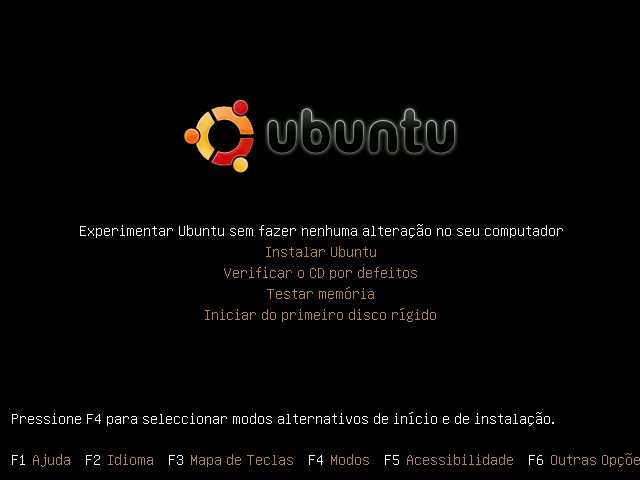
Primeiramente faça o download do arquivo em: http://www.ubuntu-br.org/download. Após isso “queime” a imagem .iso que você baixou em um cd :
- Usando o Nero: abra o Nero Express, vá em “Image, Project e Copy” e selecione “Disc Image or Saved Project”. Selecione a imagem .iso do Ubuntu e grave num cd
- Usando o Ashampoo Burning Studio 2009: vá em “Criar/Gravar Imagens de Disco” e selecione “Gravar um CD/DVD/Disco Blu-ray de uma imagem de disco”.
Quando você precisar usar esse CD, proceda da seguinte forma:
* Configure a Bios para dar boot pelo cd: Logo após de ligar o computador, pressione a tecla “Delete” continuamente. Vai aparecer a Bios. Há uma infinidade de Bios, por isso recomendo que leiam a página: http://www.hiren.info/pages/bios-boot-cdrom. Nessa página há indicações de como configurar o boot pelo cd (o texto está em inglês, mas somente vendo as imagens já é possível entender)
* Após a configuração da bios reinicie o computador. Durante a inicialização vai haver um pedido: pressione qualquer tecla para iniciar o cd. Pressione uma tecla e aparecerá uma tela de seleção de idioma. Procure por “Português do Brasil”.
* Após a seleção de idioma escolha “Experimentar Ubuntu sem fazer nenhuma alteração no seu computador“. Espere alguns segundos e o sistema já estará pronto para ser utilizado. Detalhe: como o computador usa o leitor de CD/DVD para executar o Ubuntu é necessário outro drive para fazer a gravação de seus dados num CD. Se você não possuí-lo, sobra a opção de passar os arquivos para o pendrive.
Primeiramente faça o download do arquivo em: http://www.ubuntu-br.org/download. Após isso “queime” a imagem .iso que você baixou em um cd :
- Usando o Nero: abra o Nero Express, vá em “Image, Project e Copy” e selecione “Disc Image or Saved Project”. Selecione a imagem .iso do Ubuntu e grave num cd
- Usando o Ashampoo Burning Studio 2009: vá em “Criar/Gravar Imagens de Disco” e selecione “Gravar um CD/DVD/Disco Blu-ray de uma imagem de disco”.
Quando você precisar usar esse CD, proceda da seguinte forma:
* Configure a Bios para dar boot pelo cd: Logo após de ligar o computador, pressione a tecla “Delete” continuamente. Vai aparecer a Bios. Há uma infinidade de Bios, por isso recomendo que leiam a página: http://www.hiren.info/pages/bios-boot-cdrom. Nessa página há indicações de como configurar o boot pelo cd (o texto está em inglês, mas somente vendo as imagens já é possível entender)
* Após a configuração da bios reinicie o computador. Durante a inicialização vai haver um pedido: pressione qualquer tecla para iniciar o cd. Pressione uma tecla e aparecerá uma tela de seleção de idioma. Procure por “Português do Brasil”.
* Após a seleção de idioma escolha “Experimentar Ubuntu sem fazer nenhuma alteração no seu computador“. Espere alguns segundos e o sistema já estará pronto para ser utilizado. Detalhe: como o computador usa o leitor de CD/DVD para executar o Ubuntu é necessário outro drive para fazer a gravação de seus dados num CD. Se você não possuí-lo, sobra a opção de passar os arquivos para o pendrive.
Parte 1- O que fazer quando o sistema operacional não inicia?

Você ligou o computador e apareceu: “Disk boot failure, insert system disk and press enter”. Você precisa de um arquivo (um trabalho, por exemplo), mas o windows não está iniciando. Então há várias opções: reinstalar o Windows, reparar a instalação ou, caso você possua o CD, usar o Ubuntu. Ubuntu é uma distribuição de Linux (ou seja, é gratuita). Algumas pessoas usam como único sistema operacional, mas mesmo para quem não usa-o no computador é sempre bom uma cópia para, pelo menos, situações de emergência.
Tenho 2 GB de memória. Windows 7 64 bits x Windows 7 32 bits?
Com o lançamento do novo Windows da Microsoft, as pessoas ficaram em dúvida em qual versão adquirir: a 64bits ou 32bits. De acordo com a Microsoft, 1gb de memória é o mínimo para executar a versão de 32 bits e 2gb de memória é o mínimo para executar a versão 64 bits. A dúvida que surge é: com 2GB de memória é melhor usar qual versão?
A revista Info online, da editora Abril, publicou um teste (veja neste link: http://info.abril.com.br/noticias/blogs/estacaowindows/windows-7/196573/) mostrando que um computador com 2GB de memória é 8 % mais rápido usando o Windows 7 64bits em relação a versão de 32. Se você tem mais de 2GB de memória, não tenha dúvida: opte pela versão de 64 bits, pois um sistema de 32 bits não consegue gerenciar corretamente mais de 3GB de memória.
Entretanto, antes de pensar em aderir o sistema 64 bits, veja se seu processador é compatível com essa tecnologia. Para descobrir, faça o download do programa Securable, disponível neste link: http://www.baixaki.com.br/download/securable.htm
A revista Info online, da editora Abril, publicou um teste (veja neste link: http://info.abril.com.br/noticias/blogs/estacaowindows/windows-7/196573/) mostrando que um computador com 2GB de memória é 8 % mais rápido usando o Windows 7 64bits em relação a versão de 32. Se você tem mais de 2GB de memória, não tenha dúvida: opte pela versão de 64 bits, pois um sistema de 32 bits não consegue gerenciar corretamente mais de 3GB de memória.
Entretanto, antes de pensar em aderir o sistema 64 bits, veja se seu processador é compatível com essa tecnologia. Para descobrir, faça o download do programa Securable, disponível neste link: http://www.baixaki.com.br/download/securable.htm
Assinar:
Postagens (Atom)


